通过 DSU 来备份分区
此文档介绍了如何通过 DSU 来备份 小米盒子 5 (MOB2MB-5P) 的系统分区。
操作前必读
此文档中的内容涉及到 dd 命令的使用,错误的使用可能导致:
- 硬件损坏
- 数据丢失
- 设备永久性变砖
- 失去官方保修资格
- 无法正常接收或安装 OTA 系统更新
- DRM 失效 (例如 Widevine 安全等级降级)
- 某些应用检测到 DRM 失效后拒绝播放受保护内容
在非必要情况下不建议执行此操作,如你选择继续则代表你已经充分了解并可自行承担全部风险,并自愿承担责任,作者对此操作产生的任何后果概不负责。
此文档与小米公司没有任何关联,在阅读相关内容前请自行判断风险
目录
小米盒子信息
| 项目 | 内容 |
|---|---|
| 设备型号 | 小米盒子 5 (MOB2MB-5P) |
| SoC | Amlogic S905X5M |
| 系统版本 | OS2.0.7.0 (UD2A.240505.001.W1.OS2.0.7.0.UZFAABX) |
| Android 版本 | Android 14 |
| 安全补丁级别 | 2024-11-01 |
| Bootloader 版本 | 01.01.250317.222939 |
| 测试日期 | 2025 年 10 月 |
| 购买日期 | 2025 年 10 月 |
| 生产日期 | 2025 年 4 月 |
重要提醒
此文档中的内容仅在上述版本中进行过完整测试。
若你的设备信息与上表存在差异,则部分步骤可能会不适用或导致设备异常,请在充分了解风险后谨慎操作。
此文档中出现的所有命令输出示例仅供参考,请以实际情况为准。
前置要求
- 小米盒子 5 (MOB2MB-5P) 一台 (已解除 Bootloader 锁定)
- 一台电脑: Windows / Linux / macOS 均可
- 一条可靠的 USB 数据线 (可选,如你要使用有线连接方式,请确保线缆为高质量数据线,而非仅支持充电的线缆。)
- 若盒子与电脑均为 USB-A 接口,请使用 USB-A 公对 USB-A 公数据线。
- 若电脑拥有 USB-C 接口,也可使用 USB-A 公对 USB-C 公数据线 (即常见的手机数据线) 。
- 电脑已安装下列工具:
- ADB & Fastboot 工具
- Android OTA 镜像解压工具 (从 Release 中下载适用于你设备的最新版本)
- 保证相关工具 / 驱动运行正常
说明
- 本文档中提到的 "USB-C" 接口,即为日常生活中经常用到的 "Type-C" 接口。
- 所有 ADB 相关操作均可以使用无线模式来进行,但是在实际操作流程中,无线模式可能不如有线模式方便,因此不做推荐。
- 如果你的电视盒子还没有解除 Bootloader 锁定,那么请参阅文档: 解除 Bootloader 锁定。
- Android OTA 镜像解压工具 为可选工具
- 你可以使用其他支持解包 payload.bin 的类似工具进行相关操作。
- 如果你通过其他方法得到了兼容的带 Root 的 GSI 镜像,你也可以直接使用这个镜像,无需通过解包 OTA 包开始制作。
- 如果你选择使用通过其他方式生成或获取的 GSI 镜像,作者无法保证其可用性或与电视盒子的兼容性。请在使用前自行验证镜像兼容性与安全性。
制作并安装 DSU 镜像
动态系统更新 (DSU) 介绍
动态系统更新 (DSU) 是 Android 10 中引入的一项系统功能,可执行以下操作:
- 将新的 GSI (或其他 Android 系统映像) 下载到您的设备上。
- 创建新的动态分区。
- 将下载的 GSI 加载到新的分区。
- 在设备上将 GSI 作为来宾操作系统启动。
DSU 还可让您在当前系统映像和 GSI 之间轻松切换,因此您在试用 GSI 时不会面临当前系统映像受损的风险。
注意
- 开始前,请确保电视盒子上拥有足够的可用存储空间,并且电视盒子已解除 Bootloader 锁定。
- 4PDA 并非厂商官方页面,在浏览内容和使用相关资源的时候,请注意安全。
- 你可能需要一个可用的 4PDA 账号才能访问论坛中的资源。
- 绝大多数操作都需要依赖 ADB ,如果你还不知道如何将电视盒子连接至电脑并授权 ADB,那么请参阅文档: 解除 Bootloader 锁定 中的 启用 ADB 调试 功能 和 连接电脑并授权 ADB 章节。
- 制作镜像相关的步骤为可选
- 如果你通过其他方法得到了兼容的带 Root 的 GSI 镜像,你也可以直接使用这个镜像,无需通过解包 OTA 包开始制作。
- 如果你选择使用通过其他方式生成或获取的 GSI 镜像,作者无法保证其可用性或与电视盒子的兼容性。请在使用前自行验证镜像兼容性与安全性。
获取以下固件:
- Xiaomi Mi TV Stick 4K Android 14 userdebug 固件 (下载链接) (链接来源: 4PDA)
- Xiaomi TV Box S 3rd Gen Android 14 固件 (下载链接) (链接来源: 4PDA)
说明
- 下载链接来自 4PDA 论坛。
- 作者不保证这些直链能一直有效。
- 本文仅为方便访问而列出直链,请在下载前自行确认其兼容性与安全性。
使用 Android OTA 镜像解压工具 解包第一步中下载的固件 (点击此处来查看使用方法)
在解包后的文件中找到以下镜像,并使用这些文件制作可安装的 GSI:
- product.img (取自 Xiaomi Mi TV Stick 4K)
- system.img (取自 Xiaomi Mi TV Stick 4K)
- system_ext.img (取自 Xiaomi Mi TV Stick 4K)
- vendor.img (取自 Xiaomi TV Box S 3rd Gen)
找齐上述镜像后,将它们打包为一个
.zip文件 (压缩包内不要存在文件夹,并且文件格式建议使用标准 ZIP 格式,如要使用其他格式,请自行测试) 。将制作好的 GSI 上传至设备,你可以使用以下命令进行上传:
shelladb push <本地 GSI 文件路径> <电视盒子上的路径> # 下方为一个使用示例 $ adb push D:\MiBox5\test.zip /sdcard/test.zip # 说明: 将电脑 D 盘 MiBox5 文件夹中的 test.zip 上传到盒子的 /sdcard 目录,文件名为 test.zip上传完成后,使用下列命令来安装 GSI :
shelladb shell am start-activity -n com.android.dynsystem/com.android.dynsystem.VerificationActivity -a android.os.image.action.START_INSTALL -d <电视盒子上 GSI 文件的路径> --el KEY_USERDATA_SIZE <DSU 用户空间大小 (单位: 字节)> # 下方为一个使用示例 $ adb shell am start-activity -n com.android.dynsystem/com.android.dynsystem.VerificationActivity -a android.os.image.action.START_INSTALL -d 'file:///sdcard/test.zip' --el KEY_USERDATA_SIZE 6442450944 # 说明: 安装盒子 sdcard 目录中文件名为 test.zip 的 GSI 镜像,并且设置 DSU 用户空间大小为 6GB注意
- 建议将用户空间设置为 6GB (6442450944) 或更大。
- 在后续的系统镜像备份过程中,若存储空间不足,可能会导致操作失败或产生不完整的备份。
- 安装过程可能需要几分钟时间,请耐心等待几分钟后再执行验证命令,以免影响安装过程。
验证 GSI 是否完成安装,你可以使用下列命令来进行验证:
shelladb shell gsi_tool status # 下方为一个使用示例 $ adb shell gsi_tool status # 安装完成但还没有启用时返回的结果 installed # 已安装 disabled # 未启用 # 安装完成并且已启用时返回的结果 installed # 已安装 enabled # 已启用 # 安装未完成或是没有安装时返回的结果 normal使用下列命令来启用 GSI (在本章中为可选步骤):
shelladb shell gsi_tool enable -s # 下方为一个使用示例 $ adb shell gsi_tool enable -s # 说明: 这条命令是让系统以非粘滞模式启用 GSI Live image install successfully enabled. # 返回的信息说明你已经成功启用启用成功后重启电视盒子即可进入 GSI
由于使用的是非粘滞模式,在 GSI 中再次重启即可自动返回原系统
说明
- 动态系统更新 (DSU) 的介绍引自 Android Developers,如需获取更多信息,请参阅 Android Developers 上的相关文档。
- 虽然 Android Developers 指出"在试用 GSI 时不会面临当前系统映像受损的风险",但在实际情况下,当来宾操作系统具有 Root 权限时,错误的操作或恶意镜像仍可能对当前设备上的系统镜像造成损坏。因此,请谨慎操作,注意数据安全。
重启到 DSU 系统并执行备份操作
注意
开始前,请确保电视盒子已解除 Bootloader 锁定。
Xiaomi HyperOS 3 用户请注意
如果你的设备已经更新到了 HyperOS 3,那么代表你的设备已经至少进行过一次系统更新
因此在操作前请务必使用下列命令来查询当前设备上的活动槽位
adb shell getprop ro.boot.slot_suffix返回 _a 表示当前为 a 槽,返回 _b 表示当前为 b 槽
警告
救砖时,不建议尝试刷入与当前设备系统版本不匹配的镜像。
当设备完成 OTA 更新后,建议立即备份相关系统镜像,以备不时之需。
在进入 GSI 系统前先查询当前设备上的活动槽位
shelladb shell getprop ro.boot.slot_suffix # 下方为一个使用示例 $ adb shell getprop ro.boot.slot_suffix _a # 表示目前活动槽位为 a 槽此操作可以帮助你在后续的过程中正确地选择需要备份的分区
使用下列命令来启用 GSI:
shelladb shell gsi_tool enable -s # 下方为一个使用示例 $ adb shell gsi_tool enable -s # 以非粘滞模式启用 GSI Live image install successfully enabled. # 表示启用成功如需以粘滞模式启用 GSI,请使用下列命令: 谨慎操作
shelladb shell gsi_tool enable # 以粘滞模式启用 GSI强烈建议你仅在能保证安装的 GSI 可以正常使用的情况下才启用粘滞模式
什么是粘滞模式
普通模式 (非粘滞模式) : 在 GSI 中重启即可自动返回原系统,无需任何额外操作。
粘滞模式: 在 GSI 中即使重启也不会返回原系统,你需要执行下列命令来手动禁用。
# 这两条命令中的任意一条都可以禁用 GSI,请根据自己的实际情况来进行选择
# 通过 ADB :
adb shell gsi_tool disable
# 通过 Fastbootd : (由于 小米盒子 5 无法正常进入 Fastbootd 模式,因此该命令不可用)
fastboot gsi disable
重启设备来启动到 GSI
注意: 不建议强行断电重启,请通过系统菜单来使其正常重启,或是使用下列命令来进行重启:
shelladb shell reboot当成功启动到 GSI 后,你将看到如下图所示的遥控器配对界面
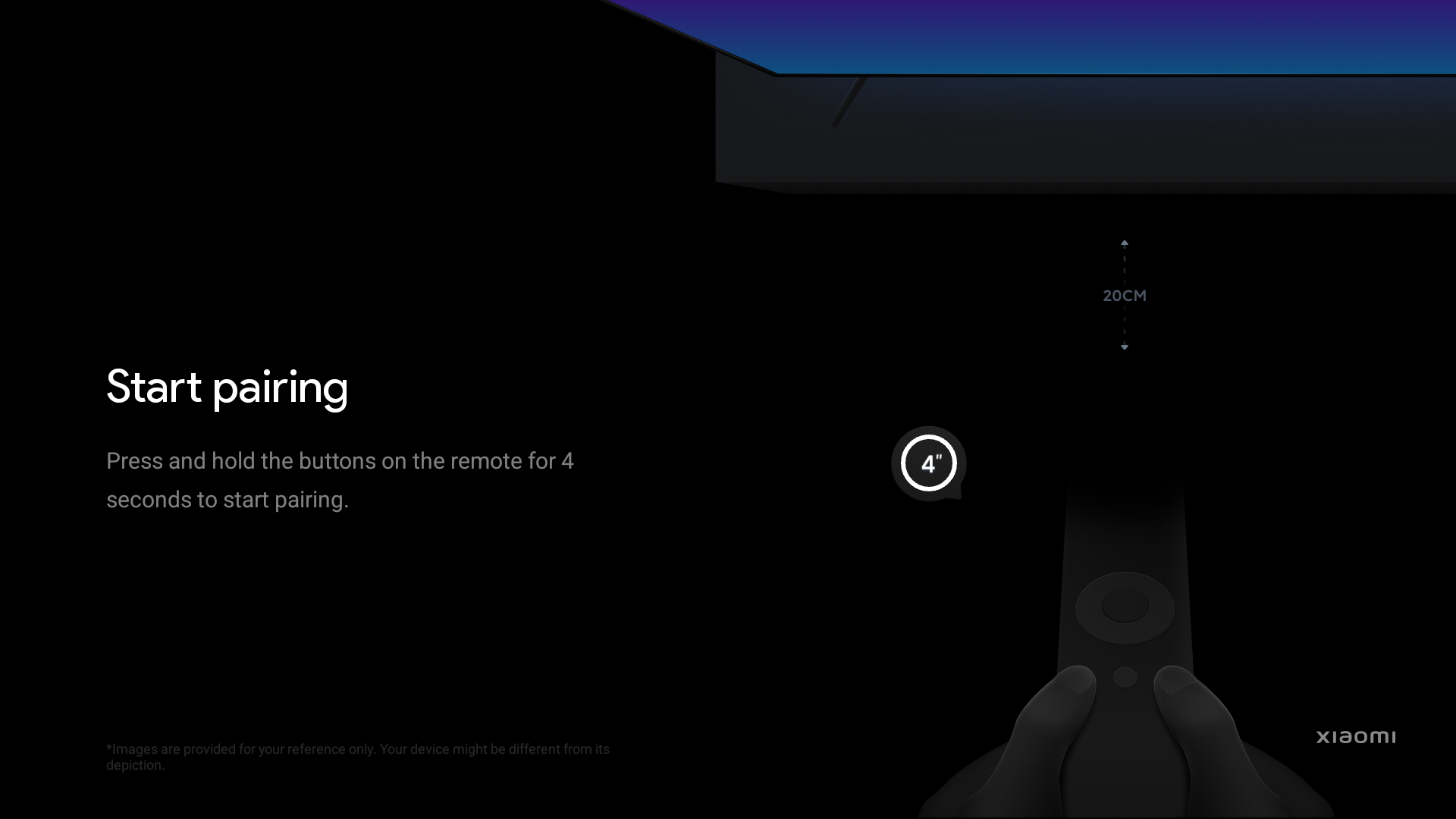
但请注意,如果你使用的 GSI 镜像不是按照上一章提到的方法获得的,那么你实际看到的界面可能会有所不同
此处的图片仅供参考,请以实际情况为准开始备份并导出系统镜像
注意
如果你使用的 GSI 镜像是按照上一章提到的方法获得的,那么在成功重启到 GSI 后:
- 系统会自动启用 ADB 调试 功能
- 无需完成首次引导流程和手动启用 ADB 调试 功能
- 可以直接通过 ADB 执行命令
若你使用的不是通过此文档中提供的方法制作的镜像,那么这个镜像在默认情况下可能不会自动启用 ADB 调试 。
如果重启到 GSI 后发现 ADB 调试 功能没有被自动启用,那么请手动启用 ADB 调试 功能,否则你将无法执行后续的备份操作。
当成功进入到 GSI 后,你就可以通过下列命令来执行备份操作:
进入设备 shell
shelladb shell完成后你将进入设备的交互式 shell (通常提示符为 $)
获取 Root 权限
shellsu完成后你将获得 shell Root 权限 (通常提示符为 #)
如果提示
/system/bin/sh: su: inaccessible or not found或其他类似的提示,则代表你使用的 GSI 不支持 Root ,请更换镜像后重试列出分区
shellls /dev/block/by-name/执行后系统将列出分区,下方为一个示例:
shellboot_a dtbo_a frp misc odm_ext_b rsv vbmeta_b boot_b dtbo_b init_boot_a mmcblk0 oem_a super vbmeta_system_a bootloader_a env init_boot_b mmcblk0boot0 oem_b tee vbmeta_system_b bootloader_b factory logo mmcblk0boot1 param userdata vendor_boot_a cri_data factorydata metadata odm_ext_a reserved vbmeta_a vendor_boot_b备份分区推荐
推荐备份下列分区:
bootdtboinit_bootodm_extoemsupervbmetavbmeta_systemvendor_boot上述分区在后续的厂商 OTA 更新过程中都有可能被更新,因此强烈建议备份这些分区
注意
如果你还有其他的特殊需求,也可以视情况来备份其他的分区。
但是请注意,如果你在后续选择还原某些其他分区,这个操作可能会导致设备出现异常或直接变砖,因此请谨慎操作,作者对此操作产生的任何后果概不负责。
bootloader 也有可能在厂商 OTA 更新过程中被更新,因此,你可以视情况来进行备份。
在救砖时,请谨慎处理 bootloader 分区,除非必要,否则不建议执行刷入操作。备份指定分区
- 根据之前执行
adb shell getprop ro.boot.slot_suffix返回的信息可以得知,当前设备的活动槽位为a,因此在备份时,应该备份boot_aodm_ext_a这种名字中带_a的分区 - 如果你当前设备的活动槽位为
b,那么在备份时,请备份boot_bodm_ext_b这种名字中带_b的分区 super没有_a_b的设定,因此super可以直接备份
以
boot_a为例,使用dd命令将该分区导出为镜像文件:shelldd if=/dev/block/by-name/boot_a of=/sdcard/boot.img # 将 boot_a 分区导出到 /sdcard 目录中,文件名为 boot.img命令说明:
if= 为输入路径of= 为输出路径执行后将返回以下信息 (仅供参考) :
131072+0 records in 131072+0 records out 67108864 bytes (64 M) copied, 0.993 s, 64 M/s- 根据之前执行
计算 SHA256
建议对导出的镜像进行校验,以便后续验证完整性:
shellsha256sum /sdcard/boot.img示例输出:
c06eaeed4b42ab8ee5d299ae57248af8ef4b5cafadad4ec645ea475f8adac1a8 /sdcard/boot.img将镜像导出至电脑
输入下列命令来退出 shell:
shellexit说明
你可能需要执行两次 exit 才能完全退出 shell。
- 第一次退出的是 Root 权限下的 shell (
#提示符) - 第二次退出的是普通用户 shell (
$提示符)
退出后使用
adb pull命令来将镜像导出至电脑:shelladb pull <镜像在盒子上的位置> <镜像在你电脑上的导出位置> # 下方为一个使用示例 $ adb pull /sdcard/boot.img D:\MiBox5\backups # 说明: 将盒子 /sdcard 目录中的 boot.img 导出到电脑 D 盘 MiBox5\backups 目录中- 导出完成后强烈建议对这些镜像文件进行 SHA256 校验,并与电视盒子上的结果进行对比,以免传输过程中出现损坏
- 完成后建议将 SHA256 妥善保存起来
- 第一次退出的是 Root 权限下的 shell (
- 退出 GSI :
- 如果你没有以粘滞模式启用 GSI,那么直接重启设备即可退出并自动返回原系统
- 如果你以粘滞模式启用 GSI,那么请使用下列命令来手动禁用shell完成后重启设备即可返回原系统
adb shell gsi_tool disable
至此,你已经将分区镜像成功导出至电脑。
建议将所有镜像与校验值妥善保存,以便在系统损坏或刷机失败时用于恢复。
删除已安装的 GSI 可选操作
重要提醒
删除已安装的 GSI 会清除对应用户空间中的所有内容。
在继续操作前,请确认你已备份 GSI 内的重要文件。
如果你后续不再打算使用这次安装的 GSI,你可以执行下列命令来删除已安装的 GSI :
# 这两条命令中的任意一条都可以删除 GSI,请根据自己的实际情况来进行选择
# 通过 ADB :
adb shell gsi_tool wipe
# 通过 Fastbootd : (由于 小米盒子 5 无法正常进入 Fastbootd 模式,因此该命令不可用)
fastboot gsi wipe