解除 Bootloader 锁定
此文档介绍了如何解除 小米盒子 5 (MOB2MB-5P) 的 Bootloader 锁定。
操作前必读
解除 Bootloader 锁定将会导致设备面临各类安全风险,并可能对设备造成不可预估的影响,可能导致:
- 硬件损坏
- 设备永久性变砖
- 失去官方保修资格
- 无法正常接收或安装 OTA 系统更新
- 某些应用检测到设备已解锁后拒绝运行
- DRM 失效 (例如 Widevine 安全等级降级)
- 某些应用检测到 DRM 失效后拒绝播放受保护内容
在非必要情况下不建议执行此操作,如你选择继续则代表你已经充分了解并可自行承担全部风险,并自愿承担责任,作者对此操作产生的任何后果概不负责。
此文档与小米公司没有任何关联,在阅读相关内容前请自行判断风险
目录
- 小米盒子信息
- 前置要求
- 启用 ADB 调试 功能
- 连接电脑并授权 ADB
- 打开 OEM 解锁 选项
- 进入 Fastboot 模式并解除 Bootloader 锁定
- 额外内容: 重新锁定 Bootloader 可选操作
说明:
只有当你希望重新锁定 Bootloader 时,才需要阅读 重新锁定 Bootloader 章节。
小米盒子信息
| 项目 | 内容 |
|---|---|
| 设备型号 | 小米盒子 5 (MOB2MB-5P) |
| SoC | Amlogic S905X5M |
| 系统版本 | OS2.0.7.0 (UD2A.240505.001.W1.OS2.0.7.0.UZFAABX) |
| Android 版本 | Android 14 |
| 安全补丁级别 | 2024-11-01 |
| Bootloader 版本 | 01.01.250317.222939 |
| 测试日期 | 2025 年 10 月 |
| 购买日期 | 2025 年 10 月 |
| 生产日期 | 2025 年 4 月 |
重要提醒
此文档中的内容仅在上述版本中进行过完整测试。
若你的设备信息与上表存在差异,则部分步骤可能会不适用或导致设备异常,请在充分了解风险后谨慎操作。
此文档中出现的所有命令输出示例仅供参考,请以实际情况为准。
前置要求
- 小米盒子 5 (MOB2MB-5P) 一台 (未解除 Bootloader 锁定)
- 一台电脑: Windows / Linux / macOS 均可
- 一条可靠的 USB 数据线 (请确保线缆为高质量数据线,而非仅支持充电的线缆。)
- 若盒子与电脑均为 USB-A 接口,请使用 USB-A 公对 USB-A 公数据线。
- 若电脑拥有 USB-C 接口,也可使用 USB-A 公对 USB-C 公数据线 (即常见的手机数据线) 。
- 电脑已安装下列工具:
- ADB & Fastboot 工具
- 保证相关工具 / 驱动运行正常
说明
- 本文档中提到的 "USB-C" 接口,即为日常生活中经常用到的 "Type-C" 接口。
- 如果你的设备已经处于解锁状态,则无需执行本文档中与解锁相关的步骤。
- 如果你想重新锁定你的设备,那么请参阅本文档中的 重新锁定 Bootloader 章节。
启用 ADB 调试 功能
打开"设置"应用 (包名:
com.xiaomi.mitv.settings)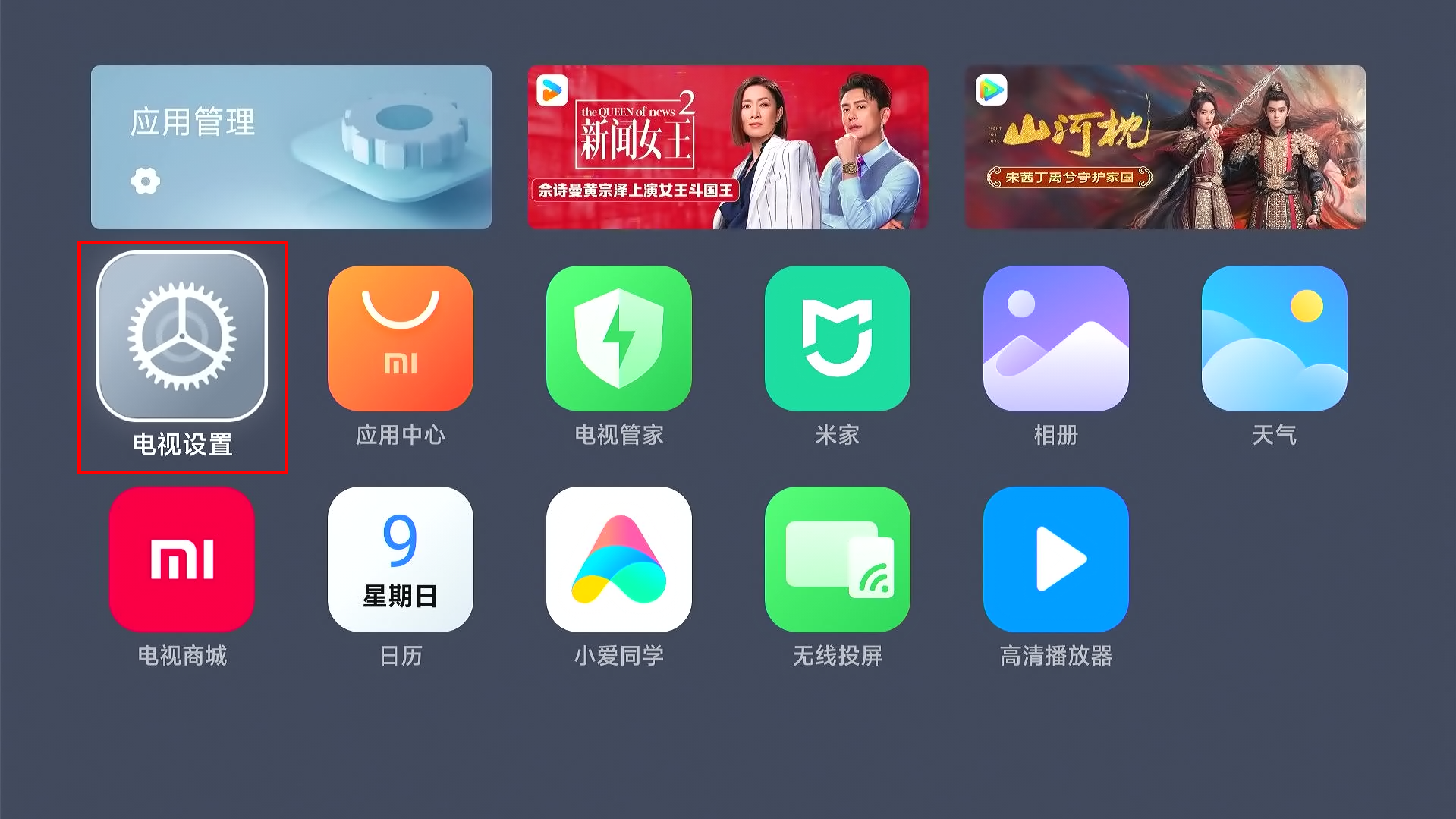
在"设置"应用中,切换到 关于本机 菜单。
找到 产品型号 选项并连续点击多次,直到设备提示"您现在处于开发者模式"。
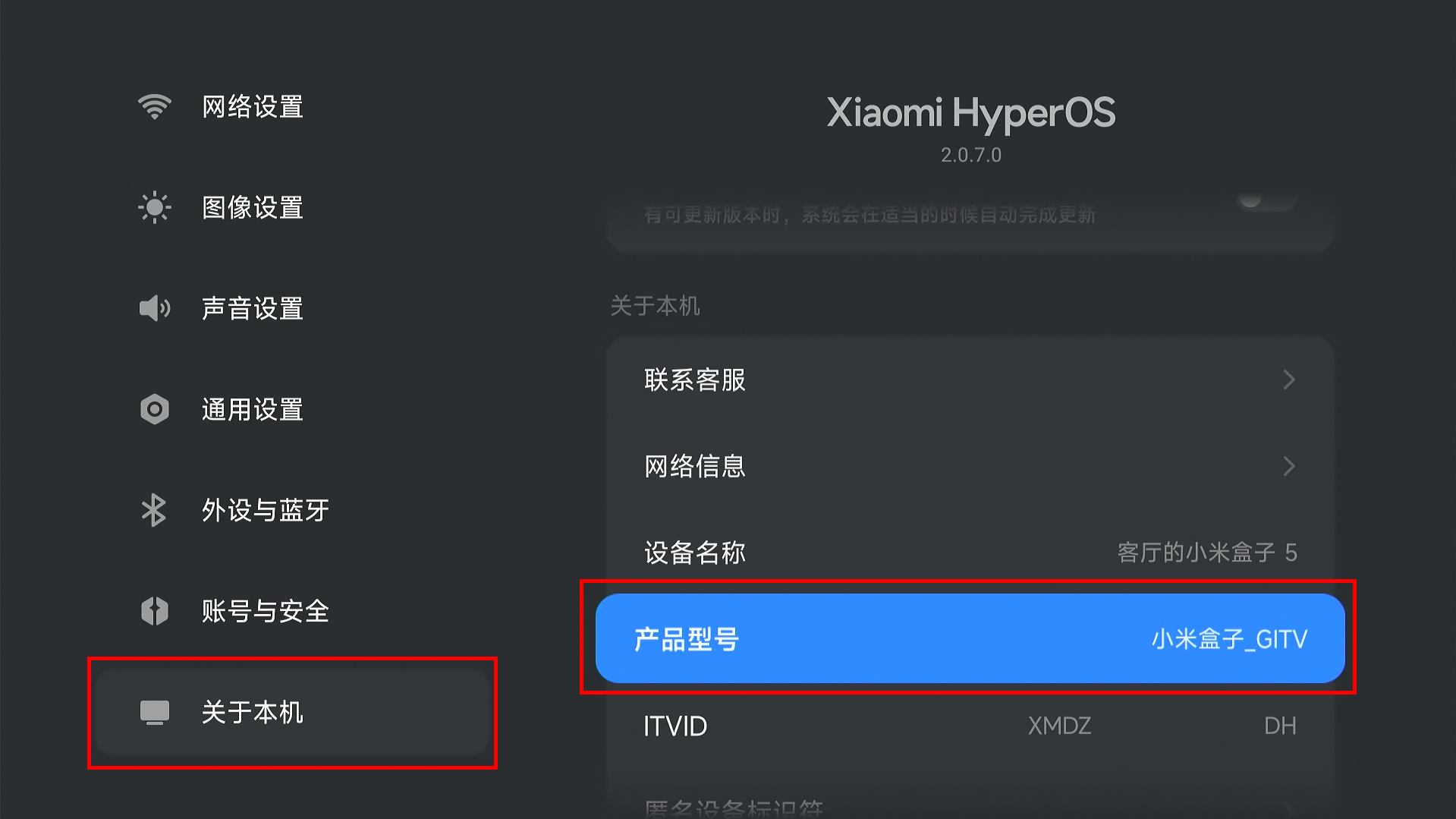
切换到 账号与安全 菜单。
启用 ADB 调试 选项。
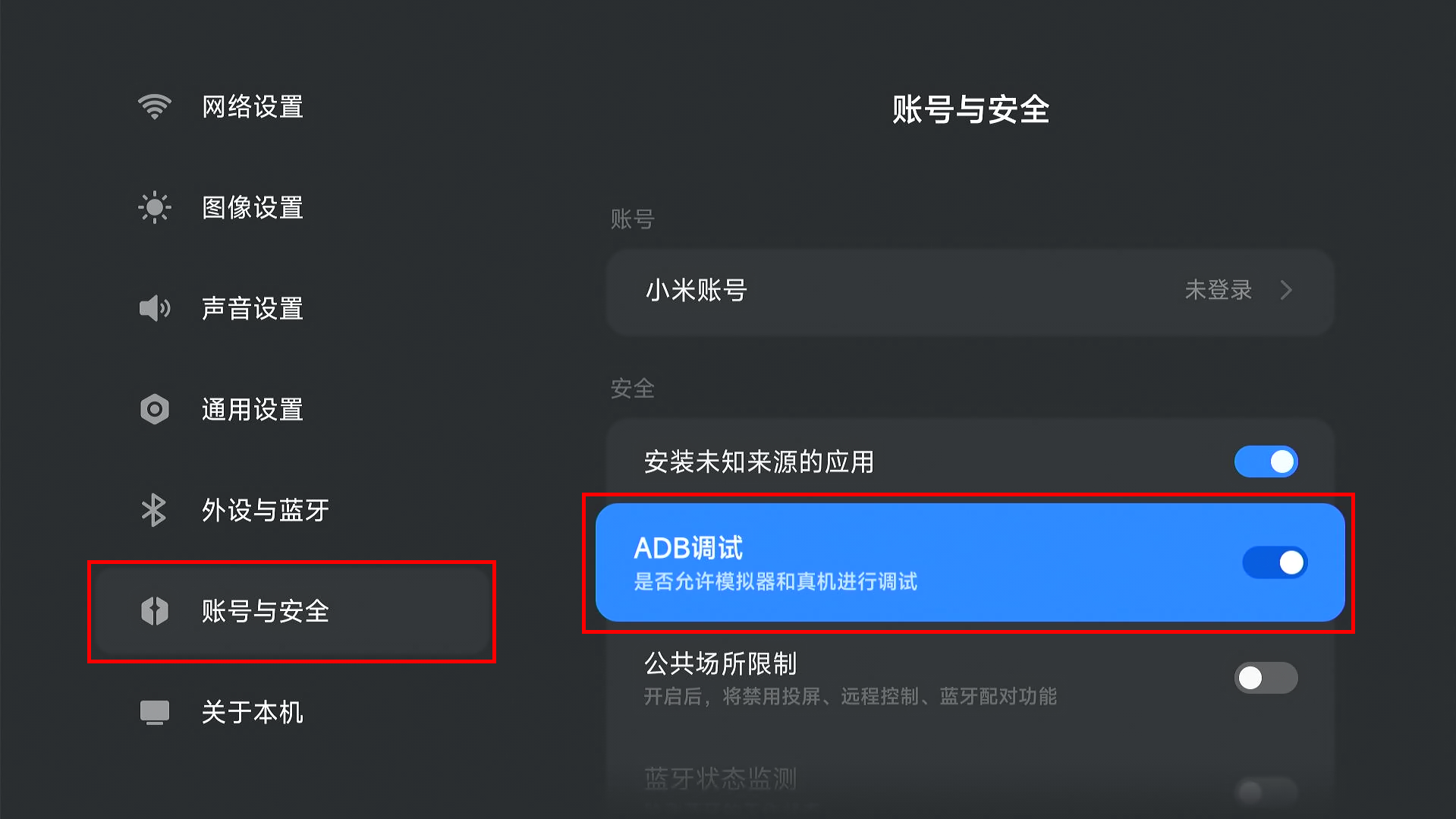
- 如果页面中未显示该选项,请尝试重新启动"设置"应用后再检查。
退出"设置"应用。
说明
如果你不退出设置应用,可能会导致你无法看到"允许 USB 调试吗"的对话框。
连接电脑并授权 ADB
注意
开始前,请确保电脑已正确安装并配置了 ADB 工具。
如需确认 adb 是否可用,请运行以下命令:
adb --version如果能正常显示版本号,即表示 ADB 已正确安装。如果没看到版本号,请确保 ADB 已正确安装。
- 用 USB 数据线连接盒子与电脑
- 在电脑终端中执行以下命令:shell
adb devices
# 期望返回的信息 - 已允许调试
List of devices attached
64066601234567890       device
# 期望返回的信息 - 未允许调试
List of devices attached
64066601234567890       unauthorized
# 64066601234567890 为设备序列号,仅供参考,请以实际情况为准
盒子屏幕上会弹出"允许 USB 调试吗?"对话框。
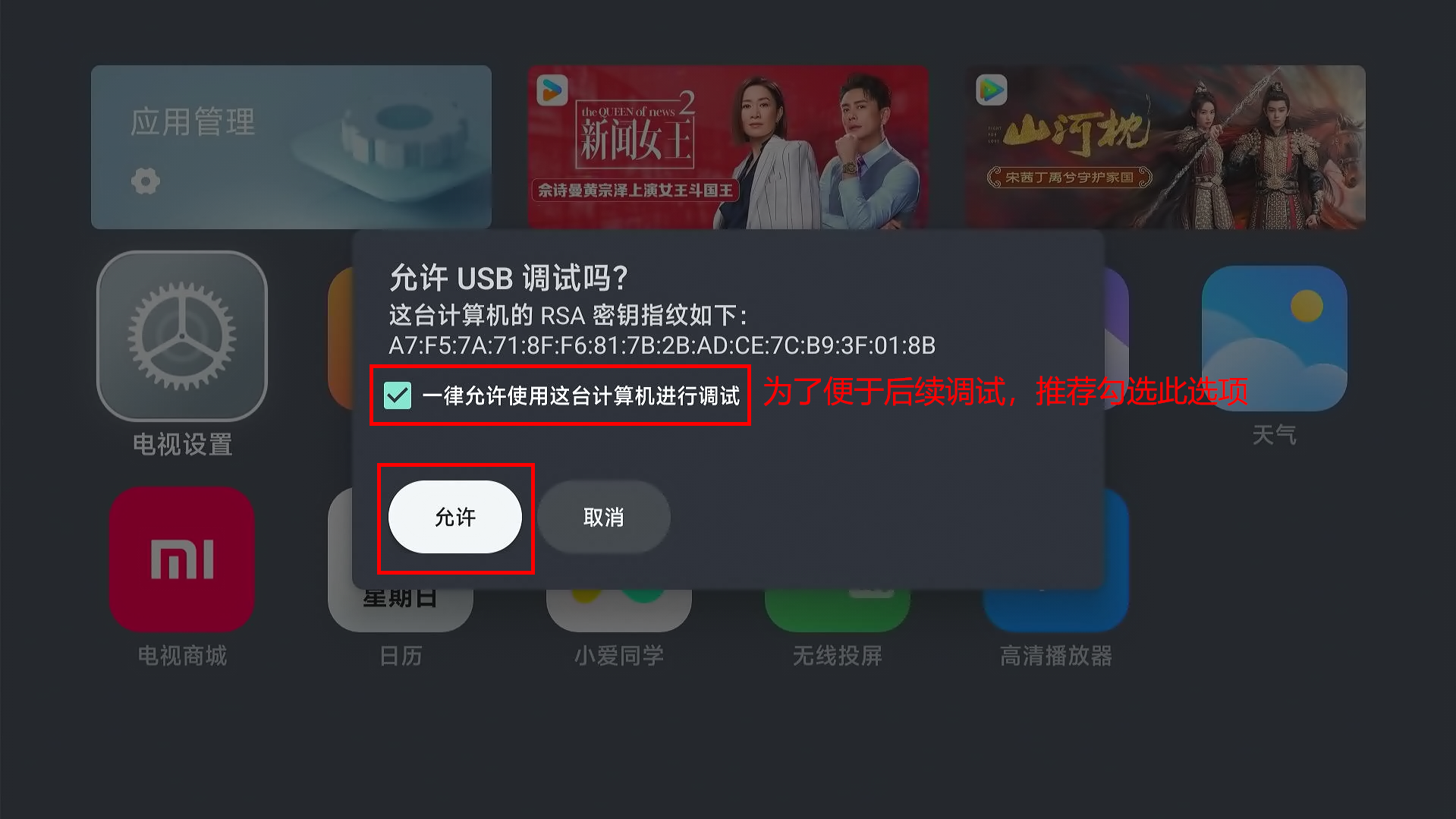
勾选 "一律允许" 并点击 确定。
再次运行
adb devices,此时应能看到盒子的序列号及状态为 device。
说明
- 如果你之前已经用电脑连接过 ADB ,那么在这一步中看不到授权对话框是正常的。
- 勾选对话框中的"一律允许"选项为可选操作,但是为了便于后续的调试,推荐勾选此选项。
提示
没有看到对话框? 请尝试按照以下几个方向来检查:
- 检查是否退出了设置应用。
- 检查 ADB 调试是否被打开。
- 检查 ADB 是否被正确安装。
- 检查 USB 数据线和驱动工作正常。
打开 OEM 解锁 选项
在电脑终端中执行下列命令来打开原生设置中的开发者选项界面:
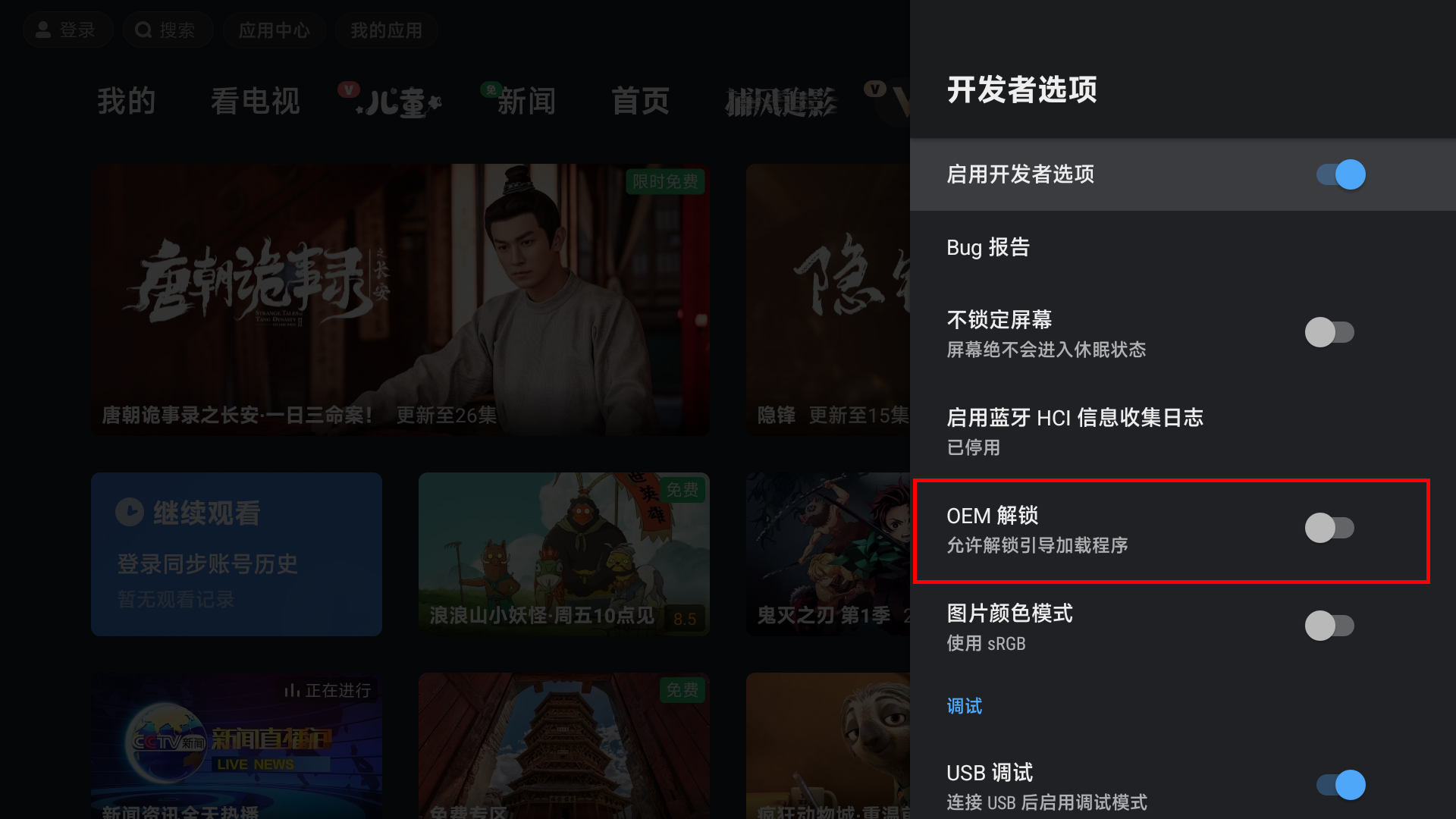
shelladb shell am start com.android.tv.settings/com.android.tv.settings.system.development.DevelopmentActivity # 期望返回的信息 Starting: Intent { act=android.intent.action.MAIN cat=[android.intent.category.LAUNCHER] cmp=com.android.tv.settings/.system.development.DevelopmentActivity }在打开的 开发者选项 页面中找到"OEM 解锁"选项并尝试启用。
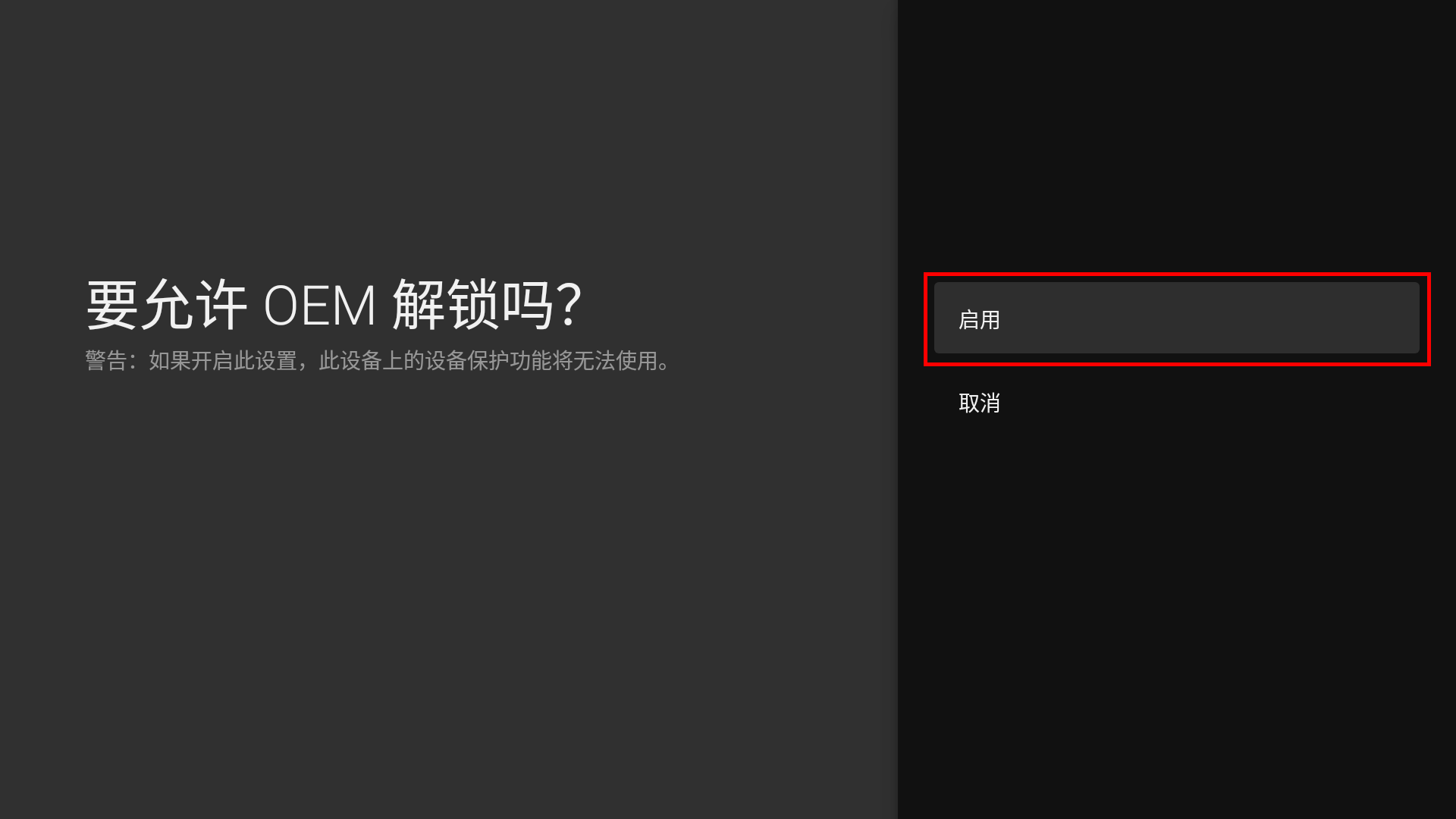
如果系统显示了"要允许 OEM 解锁吗?"界面,请在界面中选择启用
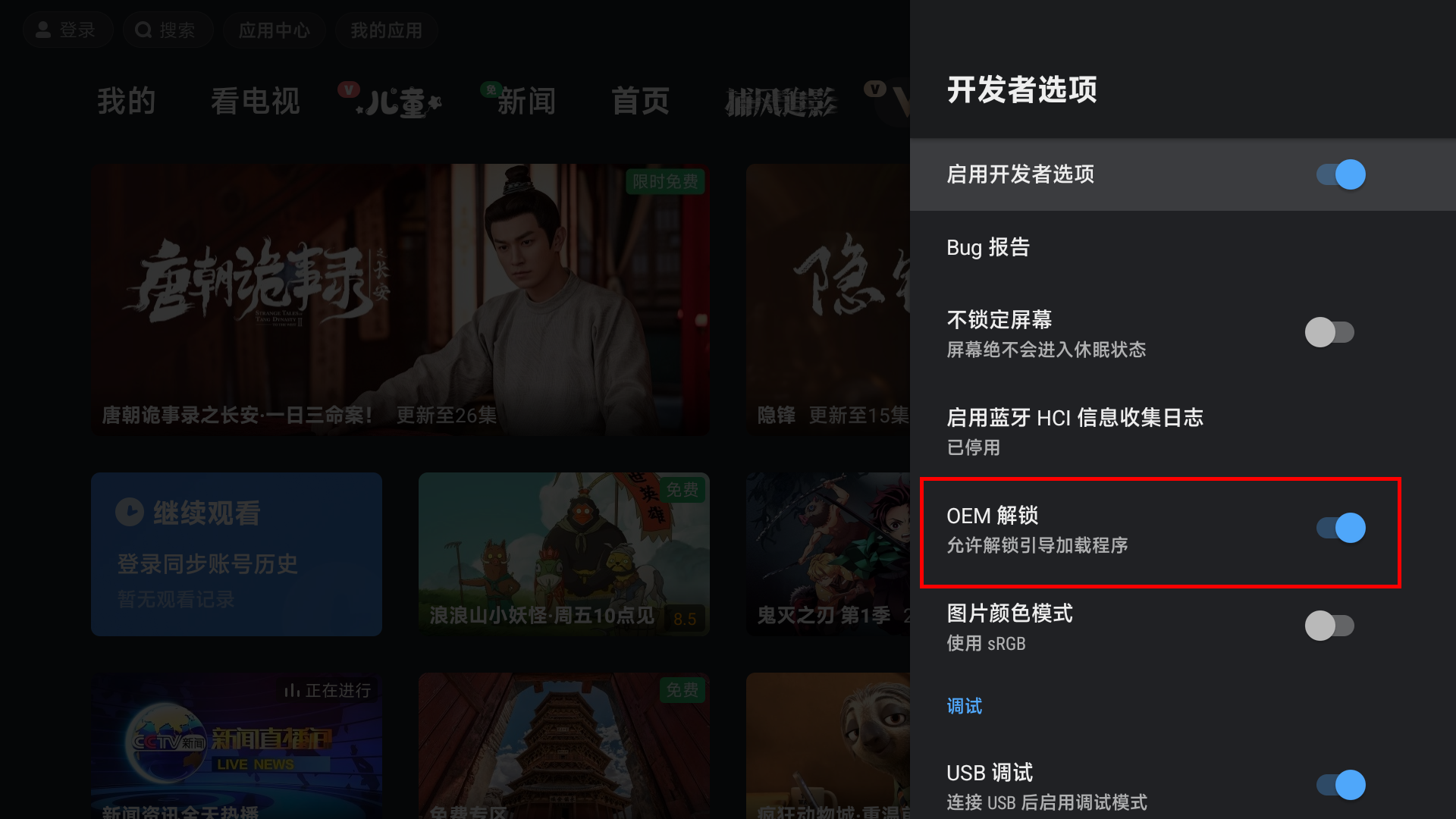
完成后,"OEM 解锁"选项的状态应如下图所示
进入 Fastboot 模式并解除 Bootloader 锁定
重要提醒:
解除 Bootloader 锁定将清除设备上的所有数据。
在继续操作前,请务必备份所有重要数据。
注意
开始前,请确保电脑已正确安装并配置了 Fastboot 工具。
如需确认 fastboot 是否可用,请运行以下命令:
fastboot --version如果能正常显示版本号,即表示 Fastboot 已正确安装。如果没看到版本号,请确保 Fastboot 已正确安装。
- 在电脑终端中执行下列命令来重启到 Fastboot 模式中:shell
adb shell reboot bootloader - 进入 Fastboot 模式后,在电脑终端中依次执行下列命令来进行解锁:
- 检查设备是否连接 (可选)shell
fastboot devices # 期望返回的信息 64066601234567890 fastboot - 获取设备当前信息 (可选)shell
fastboot getvar all # 期望返回的信息 (bootloader) hw-revision: 0 (bootloader) battery-voltage: 4 (bootloader) is-userspace: no all: Finished. Total time: 0.045s # 由于返回信息过多,在此处不做完整展示,完整内容请查看下方的示例输出 - 执行解除 Bootloader 锁定操作shell
fastboot flashing unlock # 期望返回的信息 OKAY [ 0.453s] Finished. Total time: 0.454s - 验证是否解锁成功shell
fastboot getvar unlocked # 期望返回的信息 unlocked: yes Finished. Total time: 0.001s - 重启设备 (可选)shell
fastboot reboot
# 期望返回的信息
Rebooting  OKAY [  0.001s]
Finished. Total time: 0.002s
- 检查设备是否连接 (可选)
至此,你已经完成所有解锁过程
提示
输入 fastboot 相关命令后发现提示 < waiting for any device > ?
请尝试按照以下几个方向来检查:
- 检查设备是否进入了 Fastboot 模式。
- 检查 USB 数据线和驱动工作正常。
额外信息: 示例输出 (仅供参考)
点击此处来查看
注意
以下为解锁过程中典型的命令输出示例,部分信息 (如序列号、时间、版本号) 仅供参考,请以实际情况为准。
$ fastboot devices
64066601234567890        fastboot
$ fastboot getvar all
(bootloader) hw-revision: 0
(bootloader) battery-voltage: 4
(bootloader) is-userspace: no
(bootloader) is_logical:data: no
(bootloader) is_logical:misc: no
(bootloader) is_logical:super: no
(bootloader) is_logical:boot_a: no
(bootloader) is_logical:boot_b: no
(bootloader) is_logical:system_a: yes
(bootloader) is_logical:system_b: yes
(bootloader) is_logical:vendor_a: yes
(bootloader) is_logical:vendor_b: yes
(bootloader) is_logical:product_a: yes
(bootloader) is_logical:product_b: yes
(bootloader) is_logical:odm_a: yes
(bootloader) is_logical:odm_b: yes
(bootloader) slot-count: 2
(bootloader) downloadsize: 0x08000000
(bootloader) serialno: 64066601234567890
(bootloader)  product: darkknight
(bootloader) unlocked: no
(bootloader) has-slot:data: no
(bootloader) has-slot:metadata: no
(bootloader) has-slot:misc: no
(bootloader) has-slot:super: no
(bootloader) has-slot:boot: yes
(bootloader) has-slot:system: yes
(bootloader) has-slot:vendor: yes
(bootloader) has-slot:product: yes
(bootloader) has-slot:odm: yes
(bootloader) current-slot: a
(bootloader) secure: yes
(bootloader) super-partition-name: super
(bootloader) version-baseband: N/A
(bootloader) version-bootloader: 01.01.250317.222939
(bootloader)  partition-size:super: 0x00000000bb800000
(bootloader)  partition-size:boot_a: 0x0000000004000000
(bootloader)  partition-size:boot_b: 0x0000000004000000
(bootloader)  partition-size:misc: 0x0000000000200000
(bootloader)  partition-size:userdata: 0x000000065b800000
all:
Finished. Total time: 0.045s
$ fastboot flashing unlock
OKAY [  0.453s]
Finished. Total time: 0.454s
$ fastboot getvar unlocked
unlocked: yes
Finished. Total time: 0.001s
$ fastboot reboot
Rebooting  OKAY [  0.001s]
Finished. Total time: 0.002s
额外内容: 重新锁定 Bootloader 可选操作
警告
如果你刷入的系统不是完全匹配设备原厂签名的版本 (例如修改过的 system、boot、vbmeta、vendor 等) ,再次锁定 Bootloader 将会导致设备无法启动。
请在执行前确认:
- 当前系统是官方或经过正确签名的版本;
- 已恢复相关分区的原始状态 (包括但不限于 vbmeta、boot、system、vendor 等) ;
- 你确实有重新锁定 Bootloader 的需求。
重要提醒
重新锁定 Bootloader 将清除设备上的所有数据。
在继续操作前,请务必备份所有重要数据。
如果你确定要重新锁定 Bootloader,请在 Fastboot 模式中执行以下命令:
fastboot flashing lock      # 锁定 Bootloader
fastboot getvar unlocked    # 验证是否成功锁定 (返回 unlocked: no 则代表已成功锁定)
fastboot reboot             # 重启设备 (可选)